Die richtige Stelle finden.
Lesen, suchen und drucken. Mehrere Dokumente in Tabs geöffnet halten, Lesezeichen folgen und den Text zweier Versionen vergleichen.
IHR PDF-ARBEITSPLATZ FÜR JEDEN TAG
Formulare ausfüllen, Notizen hinzufügen und Seiten ordnen – auf Ihrem Windows-PC. Lokal arbeiten und dann eine PDF speichern, die Sie prüfen und weitergeben können.
Windows 10 & 11 · Kostenlose Vorabversion
Ausprobiert? Sagen Sie uns, wie es lief.
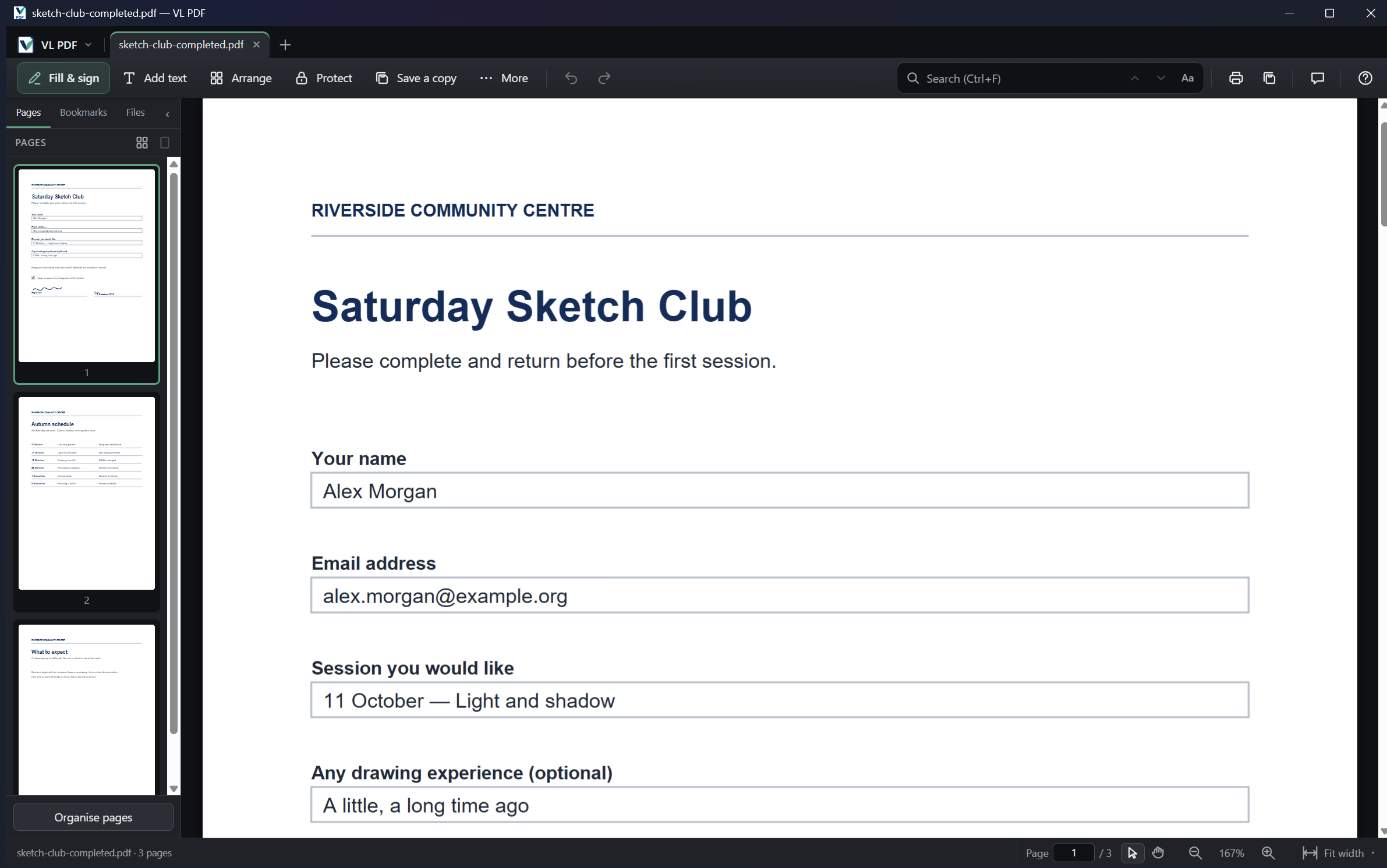
Echte Produktaufnahme · Beispieldokument · VL PDF 0.3.47
VOM ÖFFNEN BIS ZUM VERSENDEN
Wählen Sie eine Aufgabe, folgen Sie der Anleitung und prüfen Sie Ihre gespeicherte Kopie. Diese echten Produktaufnahmen zeigen, wie jede Aufgabe aussieht.
Echte Aufgaben, in der App gezeigt.
Die Produktaufnahmen stammen aus VL PDF 0.3.47.
In Formularfelder tippen, eine gezeichnete oder importierte Unterschrift hinzufügen und dann Ihre ausgefüllte PDF speichern.
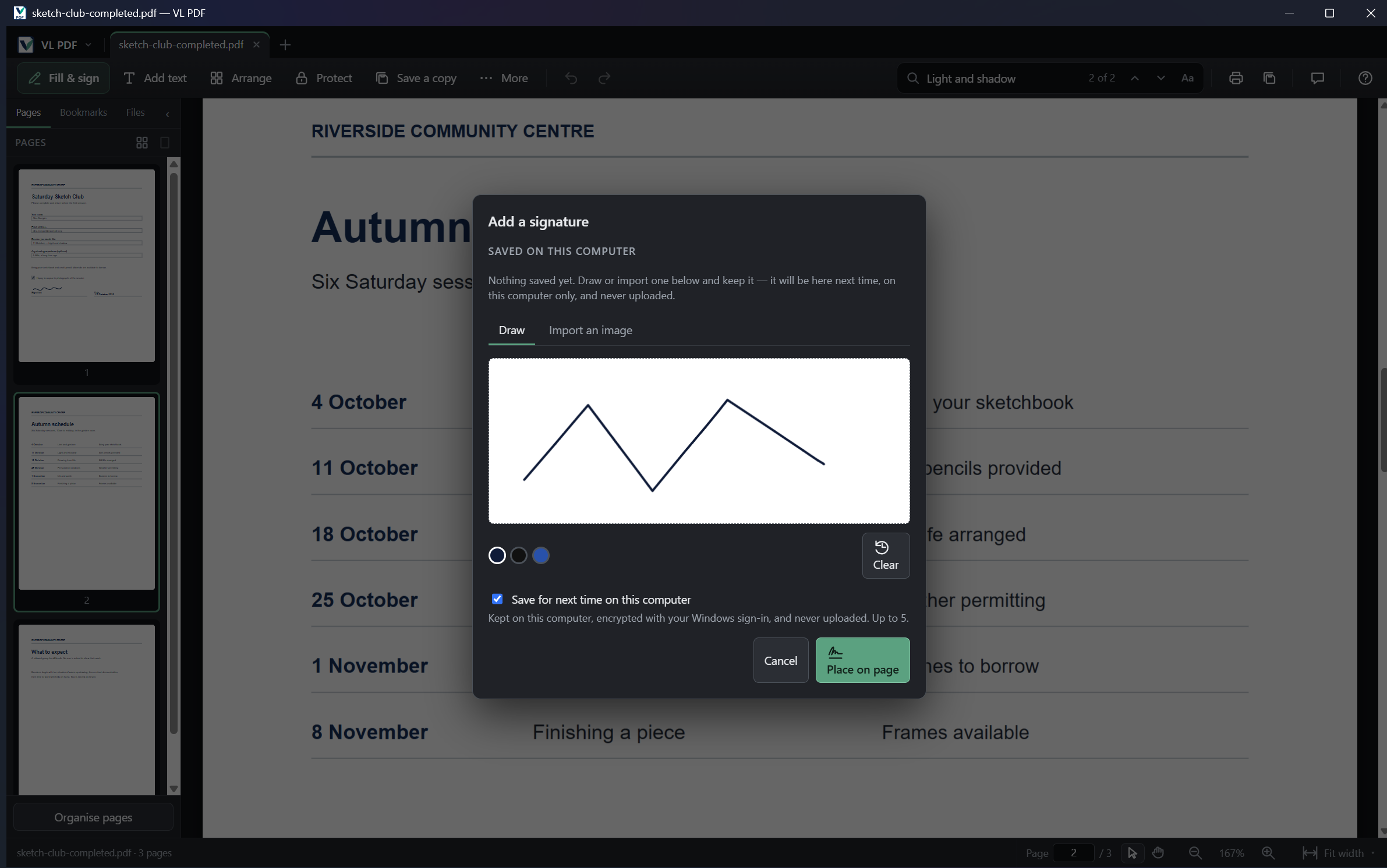
Eine Beispielunterschrift zeichnen, bereit zum Platzieren in der PDF. Wählen Sie das Bild aus, um es genauer anzusehen.
PDFs zusammenführen, Seiten an ihren Platz verschieben und nur die Seiten herauslösen, die Sie weitergeben möchten.
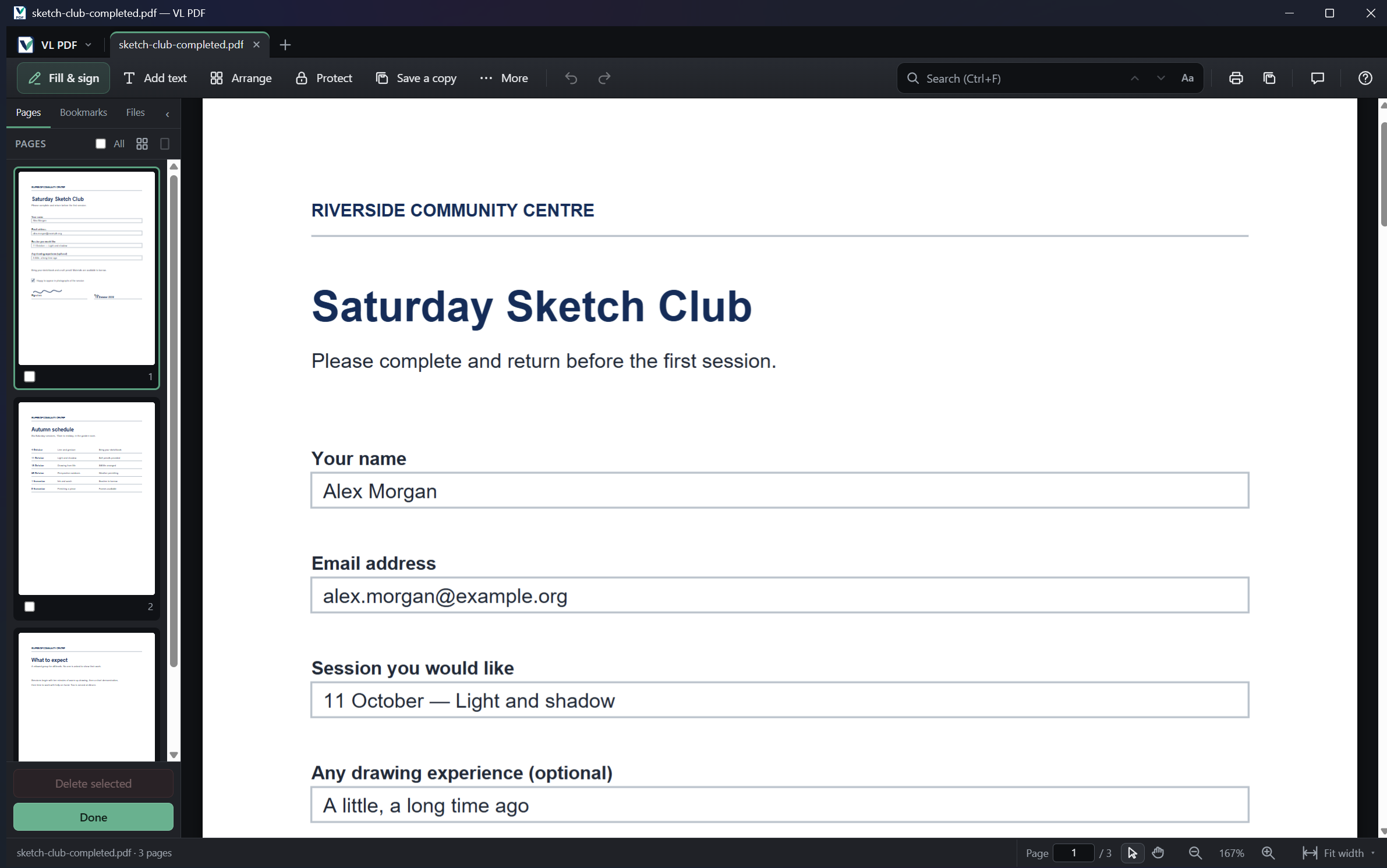
Steuerelemente zum Ordnen der Seiten neben einem dreiseitigen Beispieldokument. Wählen Sie das Bild aus, um es genauer anzusehen.
Texterkennung auf Ihrem Computer ausführen, dann die erkannten Wörter suchen, markieren und kopieren.
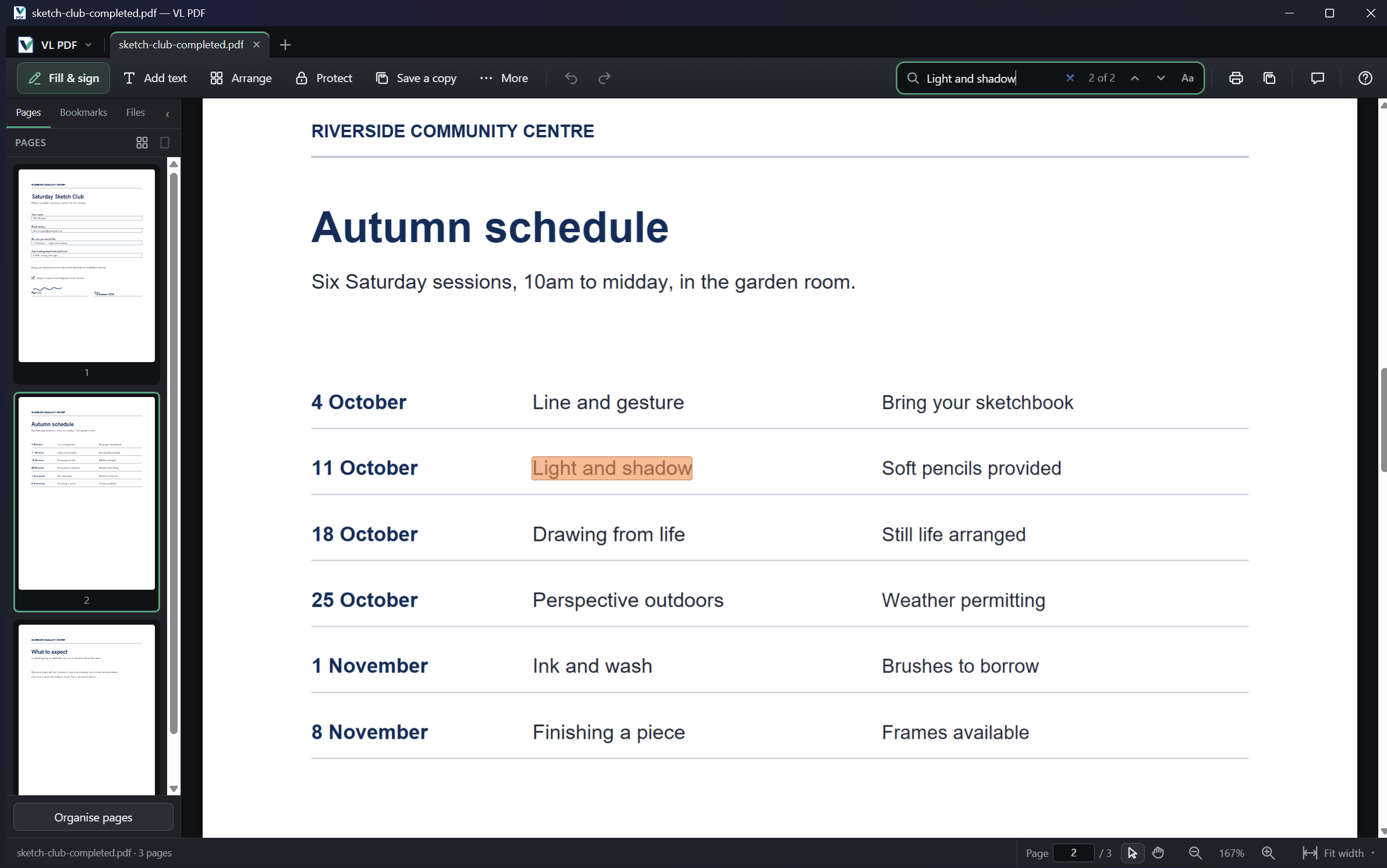
Eine gescannte Seite nach der Texterkennung in VL PDF: Ihre Wörter lassen sich jetzt durchsuchen. Wählen Sie das Bild aus, um es genauer anzusehen.
EIN ARBEITSPLATZ, NÜTZLICHE WERKZEUGE
Von der schnellen Anmerkung bis zum sorgfältig zusammengestellten Paket. Entdecken Sie die lokalen Werkzeuge in der Windows-Vorabversion.
Lesen, suchen und drucken. Mehrere Dokumente in Tabs geöffnet halten, Lesezeichen folgen und den Text zweier Versionen vergleichen.
Text, Hervorhebungen, Pfeile und Kommentare hinzufügen. Auf Anmerkungen antworten und das Gespräch beim Dokument halten.
Zusammenführen, teilen, neu ordnen, drehen und zuschneiden. Eine PDF aus Bildern erstellen oder PDF-Seiten als Bilder exportieren.
Vorhandene Felder ausfüllen, ausfüllbare Felder erstellen und eine sichtbare Unterschrift hinzufügen. Für Abläufe, die es erfordern, ist eine Zertifikatssignatur verfügbar.
Dateien komprimieren, Wasserzeichen und Passwortschutz hinzufügen oder eine Archivkopie im PDF/A-Format erstellen.
Gescannten Text mit lokaler OCR durchsuchbar machen. Den erkannten Text exportieren, wenn Sie anderswo mit den Wörtern arbeiten möchten.
Text und Anmerkungen hinzuzufügen wird unterstützt. Vorhandenen Text oder Bilder einer PDF umzuschreiben nicht. Der Word-Export übernimmt den Text; das ursprüngliche Seitenlayout bildet er nicht nach. Die praktischen Details lesen
AUF IHREM COMPUTER
Ihre PDFs bleiben auf Ihrem Computer, wenn Sie die lokalen Werkzeuge verwenden.
Ausfüllen, unterschreiben, ordnen und Text erkennen, ohne das Dokument hochzuladen oder ein Konto anzulegen. Speichern Sie das Ergebnis, wo Sie möchten.
Die App nutzt das Internet für Update-Prüfungen und Downloads. Optionale Cloud-Funktionen werden hier nicht als laufender Dienst angeboten. Mehr zu lokaler Verarbeitung und Update-Informationen →
FÜR IHRE ARBEIT UND IHREN ARBEITSPLATZ
Die private und selbstständige Nutzung bleibt kostenlos. Für Personen, die im Auftrag einer Organisation arbeiten, bereiten wir eine separate Einmal-Lizenz vor.
Für Ihre eigenen Dokumente, Ihr Studium und Ihre Arbeit als Selbstständige oder Selbstständiger – auch für Ihre eigenen Kunden.
Eine Lizenz pro namentlich benannter Person für eine bestimmte Desktop-Version, mit einem im Angebot festgelegten anfänglichen Supportzeitraum.
Lizenzen für Organisationen werden vorbereitet. Preise und Supportbedingungen werden vor dem Kauf veröffentlicht. Details zu Preisen & Lizenzen →
Nach Lizenzen für Organisationen fragenGENAUER HINSEHEN
Die Vorabversion ist kostenlos herunterladbar. Auf der Download-Seite finden Sie die Build-Details und Hinweise zur Installation.
Für Windows herunterladenWindows 10 & 11, x64. Die Vorabversion verwendet ein Testzertifikat, daher kann Windows oder Ihr Browser eine Warnung anzeigen. Allgemeine Veröffentlichung und endgültige Vertriebsbedingungen werden noch vorbereitet.
Lesen Sie auf der Download-Seite Version, Installationshinweise und Bedingungen der Vorabversion.
Beginnen Sie mit der Kopie einer PDF. Probieren Sie die Aufgabe, die Sie wirklich erledigen müssen.
Sehen Sie sich das gespeicherte Ergebnis an, bevor Sie sich bei Ihrer Arbeit darauf verlassen.
VON VIVENSO LABS
VL PDF begann mit ein paar Seiten zum Herauslösen und einer Unterschrift zum Einfügen. Wir sind ein kleines, gründergeführtes Produktstudio in Dubai und bauen die Werkzeuge, die wir für unsere eigene Arbeit wollten.
Dieser alltägliche Ausgangspunkt prägt die App bis heute: eine klare Aufgabe, lokale Dokumentwerkzeuge und ein gespeichertes Ergebnis, das Sie prüfen können.
Über VL PDF →EIN GUTER AUSGANGSPUNKT
Drei praktische Anleitungen. Ein klarer Weg zu Hilfe.
EIN PAAR PRAKTISCHE ANTWORTEN
Was es kann, für wen es ist und wo die Grenzen liegen.
Die private und selbstständige Nutzung bleibt kostenlos. Organisationen benötigen eine Lizenz für jede namentlich benannte Person. Angebot, Preis und Supportzeitraum für Organisationen werden noch vorbereitet; auf dieser Website gibt es keinen Kaufvorgang.
Das fällt unter die Nutzung durch Organisationen, auch auf Ihrem eigenen Laptop. Geplant ist eine einmalige Lizenz pro namentlich benannter Person für eine bestimmte Desktop-Version. Eine Organisation sollte die verfügbare Lizenz und die Bedingungen für den Einsatz klären, bevor sie es an Mitarbeitende verteilt.
Für die lokalen PDF-Werkzeuge sind weder Konto noch Upload nötig. Diese Werkzeuge verarbeiten Dateien auf Ihrem PC. Update-Prüfungen und Downloads nutzen das Internet. Cloud-Speicher und Online-Freigaben werden auf dieser Website nicht als laufende Dienste angeboten.
Sie können Textfelder hinzufügen, Formularfelder ausfüllen und Anmerkungen setzen. Vorhandenen Text und Bilder einer PDF zu bearbeiten oder neu umbrechen zu lassen, wird nicht unterstützt. Ein Textexport nach Word ist möglich, erhält aber keine komplexen Layouts wie Tabellen oder Spalten.
Die aktuelle Desktop-Vorabversion ist für Windows 10 und 11 auf x64-PCs. Einen PDF-Editor für Mac, Mobilgeräte oder den Browser gibt es hier nicht. Diese Website stellt die Desktop-Anwendung vor; sie lädt Ihre Dokumente weder hoch noch verarbeitet sie sie.
Sie können eine sichtbare Unterschrift zeichnen oder importieren und auf einer PDF platzieren. Zertifikatsbasiertes Signieren von PDFs ist ein eigenes Werkzeug. Eine gezeichnete Unterschrift ist keine Zertifikatssignatur, und keine der beiden Funktionen ist ein pauschales Versprechen rechtlicher Anerkennung für jedes Dokument oder jede Rechtsordnung.
Diese echten Produktaufnahmen stammen aus VL PDF 0.3.47 und zeigen Beispieldokumente. Version und Namensangaben des verfügbaren Installers stehen auf der Download-Seite.
Nein. Die geplante Lizenz für Organisationen deckt die weitere Nutzung der festgelegten Version mit einem festgelegten anfänglichen Supportzeitraum ab. Spätere Upgrades oder zusätzliche Hilfe sind optional. Endgültiger Preis, enthaltener Support und Bedingungen werden vor dem Kauf veröffentlicht.
