Найдите нужное место.
Читайте, ищите и печатайте. Держите несколько документов открытыми во вкладках, переходите по закладкам и сравнивайте текст двух версий.
ВАШЕ РАБОЧЕЕ МЕСТО ДЛЯ PDF НА КАЖДЫЙ ДЕНЬ
Заполняйте формы, добавляйте заметки и расставляйте страницы по порядку на компьютере с Windows. Работайте локально, а затем сохраняйте PDF, который можно проверить и отправить.
Windows 10 и 11 · Бесплатная предварительная версия
Попробовали? Расскажите, как всё прошло.
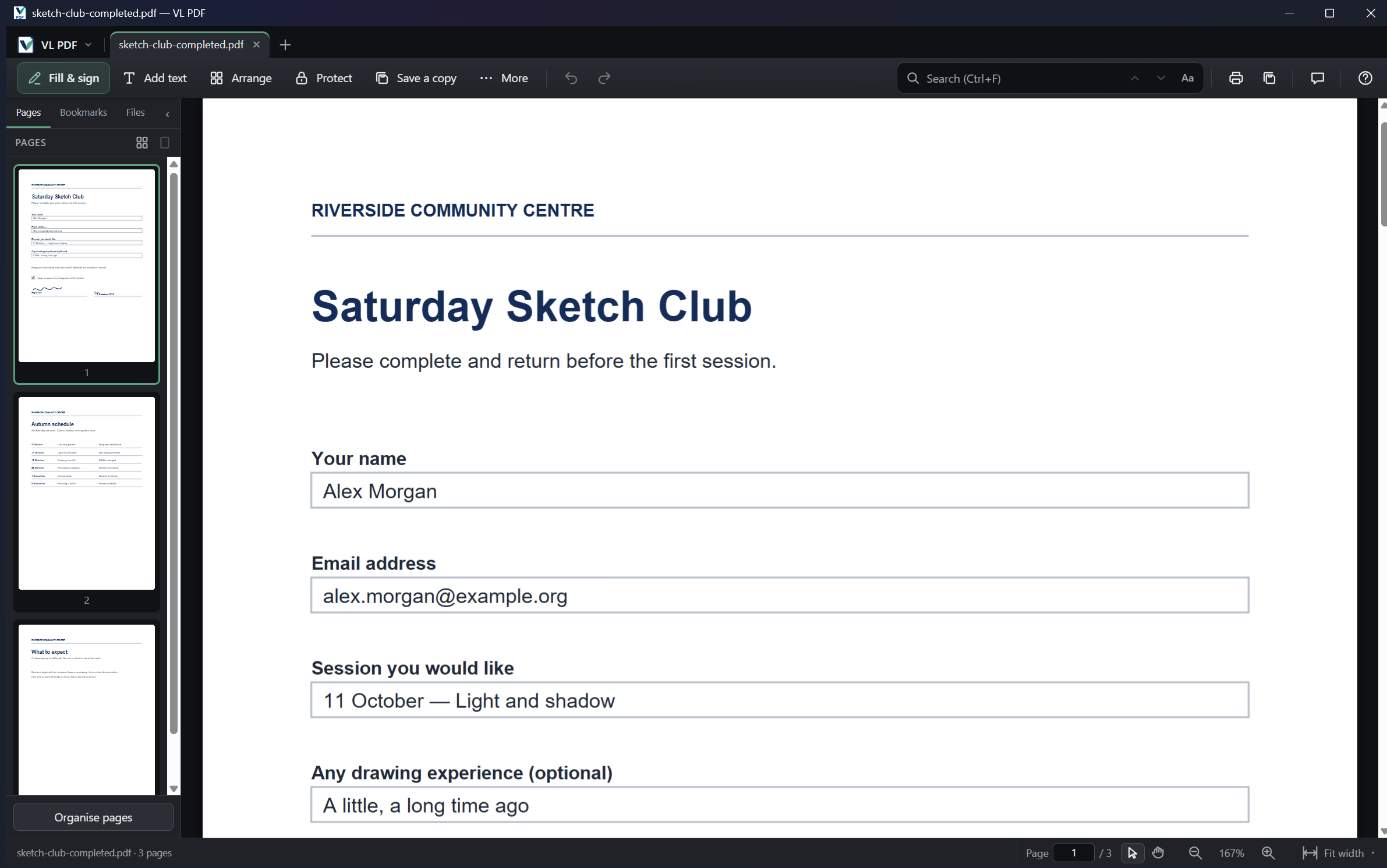
Настоящий кадр продукта · образец документа · VL PDF 0.3.47
ОТ ОТКРЫТИЯ ДО ОТПРАВКИ
Выберите задачу, следуйте руководству и проверьте сохранённую копию. Эти настоящие кадры продукта показывают, как выглядит каждая задача.
Реальные задачи, показанные в приложении.
Кадры сделаны в VL PDF 0.3.47.
Вводите текст в поля формы, добавьте нарисованную или импортированную подпись и сохраните заполненный PDF.
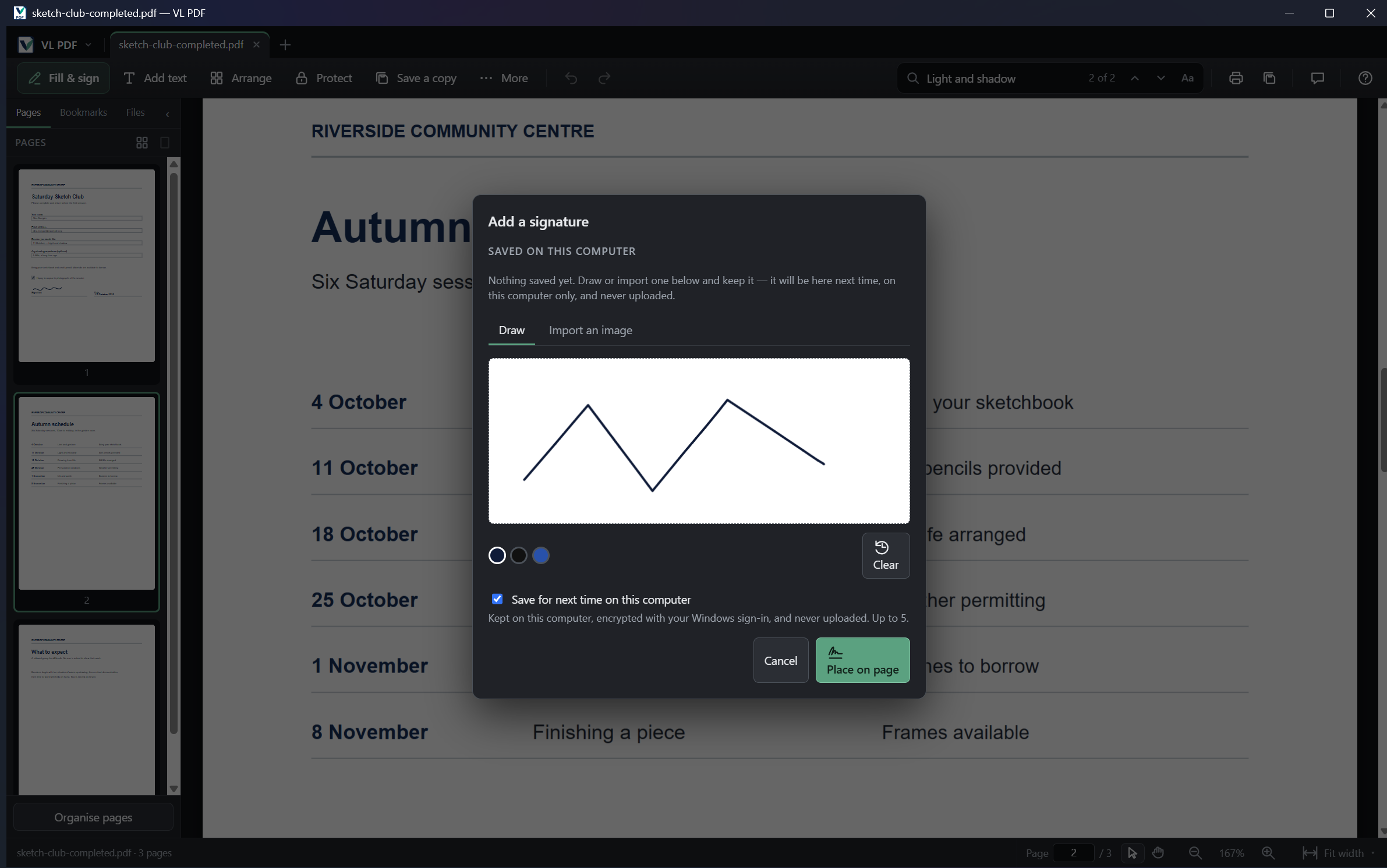
Рисование образца подписи, готовой к размещению в PDF. Выберите изображение, чтобы рассмотреть его.
Объединяйте PDF, расставляйте страницы по местам и извлекайте только те страницы, которыми нужно поделиться.
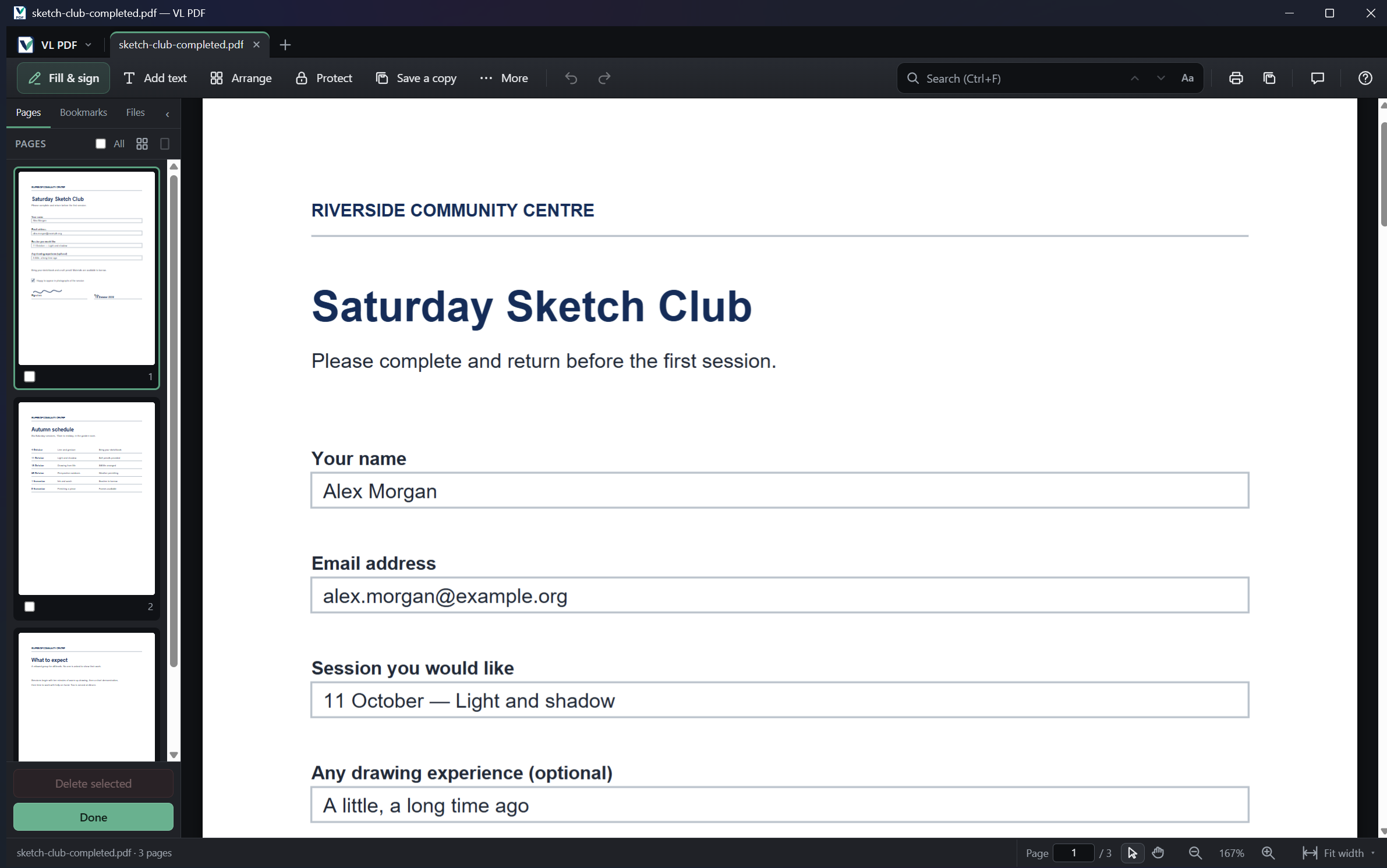
Элементы управления упорядочиванием страниц рядом с трёхстраничным образцом документа. Выберите изображение, чтобы рассмотреть его.
Запустите распознавание текста на своём компьютере, затем ищите, выделяйте и копируйте распознанные слова.
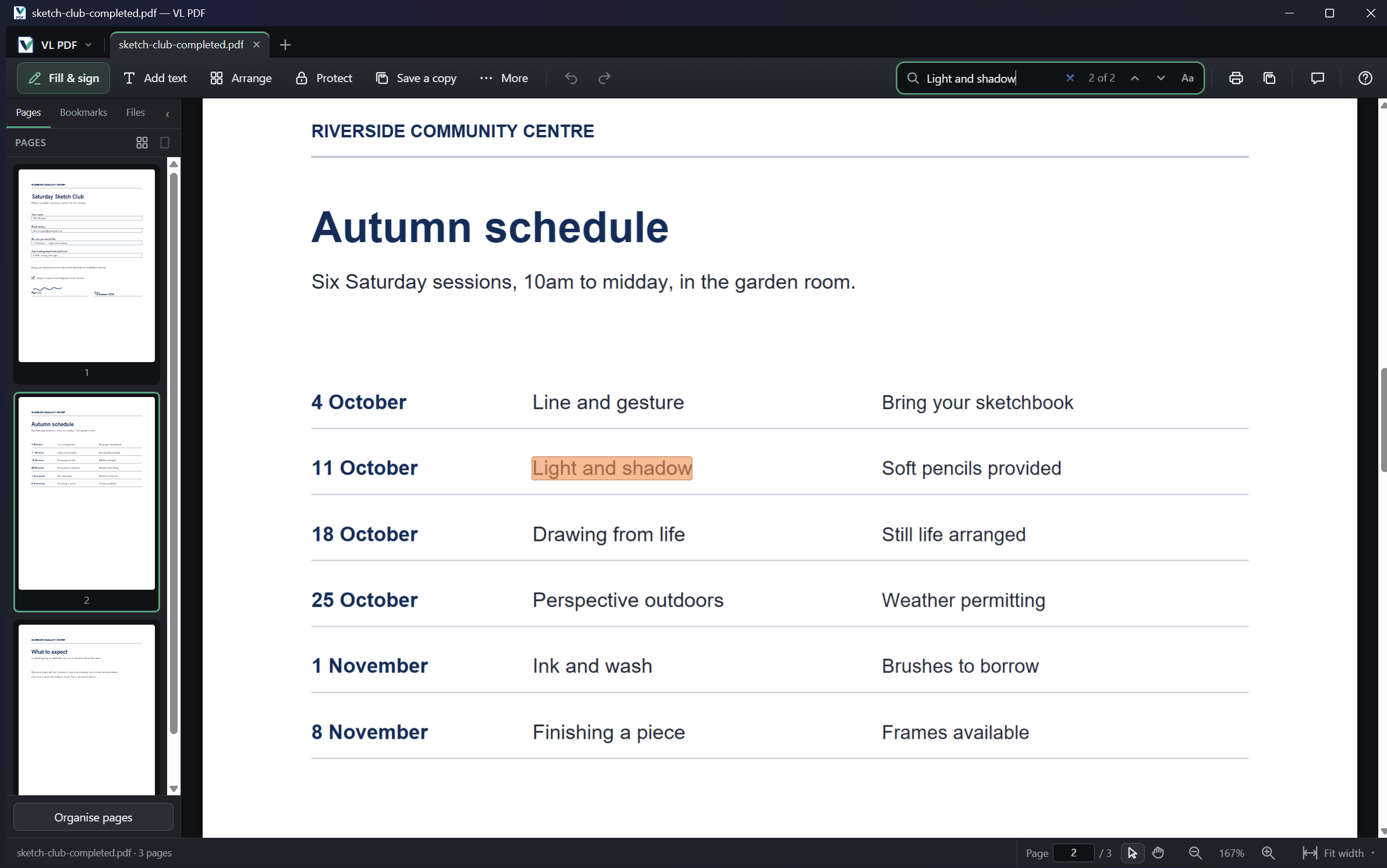
Отсканированная страница после распознавания текста в VL PDF: теперь по её словам можно искать. Выберите изображение, чтобы рассмотреть его.
ОДНО РАБОЧЕЕ МЕСТО, ПОЛЕЗНЫЕ ИНСТРУМЕНТЫ
От быстрой пометки до тщательно собранного комплекта. Познакомьтесь с локальными инструментами в предварительной версии для Windows.
Читайте, ищите и печатайте. Держите несколько документов открытыми во вкладках, переходите по закладкам и сравнивайте текст двух версий.
Добавляйте текст, выделения, стрелки и комментарии. Отвечайте на замечания и ведите обсуждение прямо в документе.
Объединяйте, разделяйте, меняйте порядок, поворачивайте и обрезайте. Создавайте PDF из изображений или экспортируйте страницы PDF как изображения.
Заполняйте существующие поля, создавайте заполняемые поля и добавляйте видимую подпись. Для процессов, где это нужно, доступна подпись сертификатом.
Сжимайте файлы, добавляйте водяные знаки и защиту паролем или готовьте архивную копию в формате PDF/A.
Используйте локальное OCR, чтобы по отсканированному тексту можно было искать. Экспортируйте извлечённый текст, когда нужно работать со словами в другом месте.
Добавлять текст и пометки можно. Переписывать существующий текст или изображения в PDF — нельзя. Экспорт в Word извлекает текст; исходную вёрстку страницы он не воссоздаёт. Читать практические подробности
НА ВАШЕМ КОМПЬЮТЕРЕ
Ваши PDF остаются на вашем компьютере, когда вы пользуетесь локальными инструментами.
Заполняйте, подписывайте, упорядочивайте и распознавайте текст без загрузки документа и без создания учётной записи. Сохраняйте результат куда хотите.
Приложение использует интернет для проверки обновлений и загрузок. Дополнительные облачные функции здесь не предлагаются как действующий сервис. О локальной обработке и обновлениях →
ДЛЯ ВАШЕЙ РАБОТЫ И ВАШЕГО РАБОЧЕГО МЕСТА
Личное использование и работа самозанятых остаются бесплатными. Мы готовим отдельную бессрочную лицензию для тех, кто работает от имени организации.
Для ваших собственных документов, учёбы и работы в качестве самозанятого, включая работу для ваших клиентов.
Одна лицензия на именованного пользователя для указанной настольной версии, с начальным сроком поддержки, определённым в предложении.
Лицензии для организаций готовятся. Цены и условия поддержки будут опубликованы до покупки. Подробнее о ценах и лицензиях →
Узнать о лицензиях для организацийВЗГЛЯНИТЕ ПОБЛИЖЕ
Предварительную версию можно скачать бесплатно. На странице загрузки указаны сведения о сборке и рекомендации по установке.
Скачать для WindowsWindows 10 и 11, x64. Предварительная версия использует тестовый сертификат, поэтому Windows или браузер могут показать предупреждение. Общедоступная версия и окончательные условия распространения ещё готовятся.
Прочитайте о версии, заметках по установке и условиях предварительной версии на странице загрузки.
Начните с копии PDF. Попробуйте ту задачу, которую вам действительно нужно решить.
Посмотрите на сохранённый результат, прежде чем полагаться на него в работе.
СДЕЛАНО VIVENSO LABS
VL PDF начался с нескольких страниц, которые нужно было извлечь, и подписи, которую нужно было добавить. Мы — небольшая продуктовая студия в Дубае, которой руководит её основатель, и мы создаём инструменты, которые хотели иметь для собственной работы.
Эта повседневная отправная точка по-прежнему определяет приложение: понятная задача, локальные инструменты для документов и сохранённый результат, который можно проверить.
О VL PDF →С ЧЕГО НАЧАТЬ
Три практических руководства. Понятный способ получить помощь.
НЕСКОЛЬКО ПРАКТИЧЕСКИХ ОТВЕТОВ
Что он умеет, для кого он и где его границы.
Личное использование и работа самозанятых остаются бесплатными. Организациям нужна лицензия на каждого именованного пользователя. Предложение, цена и срок поддержки для организаций ещё готовятся; купить что-либо на этом сайте нельзя.
Это использование организацией — даже на вашем личном ноутбуке. Предлагаемый вариант — бессрочная лицензия на именованного пользователя для указанной настольной версии. Организации следует подтвердить доступную лицензию и условия развёртывания, прежде чем устанавливать его сотрудникам.
Локальным инструментам PDF не нужны ни учётная запись, ни загрузка документов. Эти инструменты обрабатывают файлы на вашем компьютере. Проверка обновлений и загрузки используют интернет. Облачное хранение и онлайн-согласование не предлагаются на этом сайте как действующие сервисы.
Можно добавлять текстовые поля, заполнять поля форм и делать пометки. Редактирование или перекомпоновка существующего текста и изображений в PDF не поддерживается. Экспорт текста в Word доступен, но сложная вёрстка, например таблицы или колонки, не сохраняется.
Текущая предварительная версия предназначена для Windows 10 и 11 на компьютерах x64. Редактор PDF для Mac, мобильных устройств или браузера здесь не предлагается. Этот сайт рассказывает о настольном приложении; он не загружает и не обрабатывает ваши документы.
Вы можете нарисовать или импортировать видимую подпись и разместить её в PDF. Подписание PDF сертификатом — отдельный инструмент. Нарисованная подпись не является подписью сертификатом, и ни одна из функций не гарантирует юридическую силу для любого документа или юрисдикции.
Эти настоящие кадры продукта сделаны в VL PDF 0.3.47 с образцами документов. У доступного установщика своя версия и свои названия, указанные на странице загрузки.
Нет. Предлагаемый вариант для организаций покрывает дальнейшее использование указанной версии с определённым начальным сроком поддержки. Последующие обновления или дополнительная помощь — по желанию. Окончательная цена, включённая поддержка и условия будут опубликованы до покупки.
