找到你要的位置。
阅读、搜索和打印。在标签页中同时打开多个文档,使用书签跳转,并比较两个版本的文字。
你的日常 PDF 工作空间
在你的 Windows 电脑上填写表单、添加批注、整理页面顺序。在本地处理,然后保存一份可以检查和分享的 PDF。
Windows 10 和 11 · 免费预览版
试用过了?告诉我们感受如何。
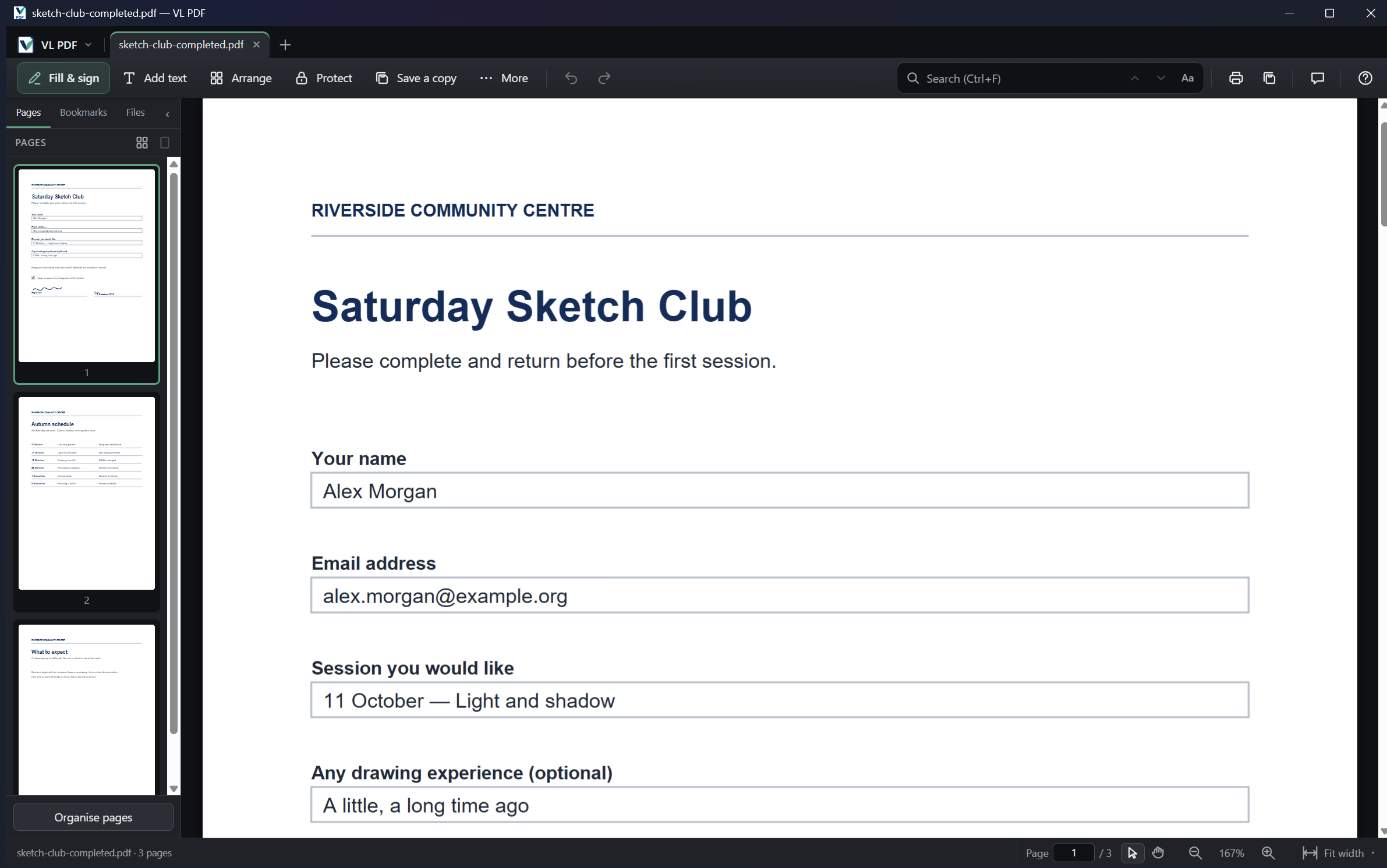
真实产品截图 · 示例文档 · VL PDF 0.3.47
从打开到可以发送
选择一项任务,按照指南操作,并检查保存的副本。这些真实产品截图展示了每项工作的样子。
真实任务,在应用中展示。
产品截图来自 VL PDF 0.3.47。
在表单字段中输入内容,添加手写或导入的签名,然后保存填好的 PDF。
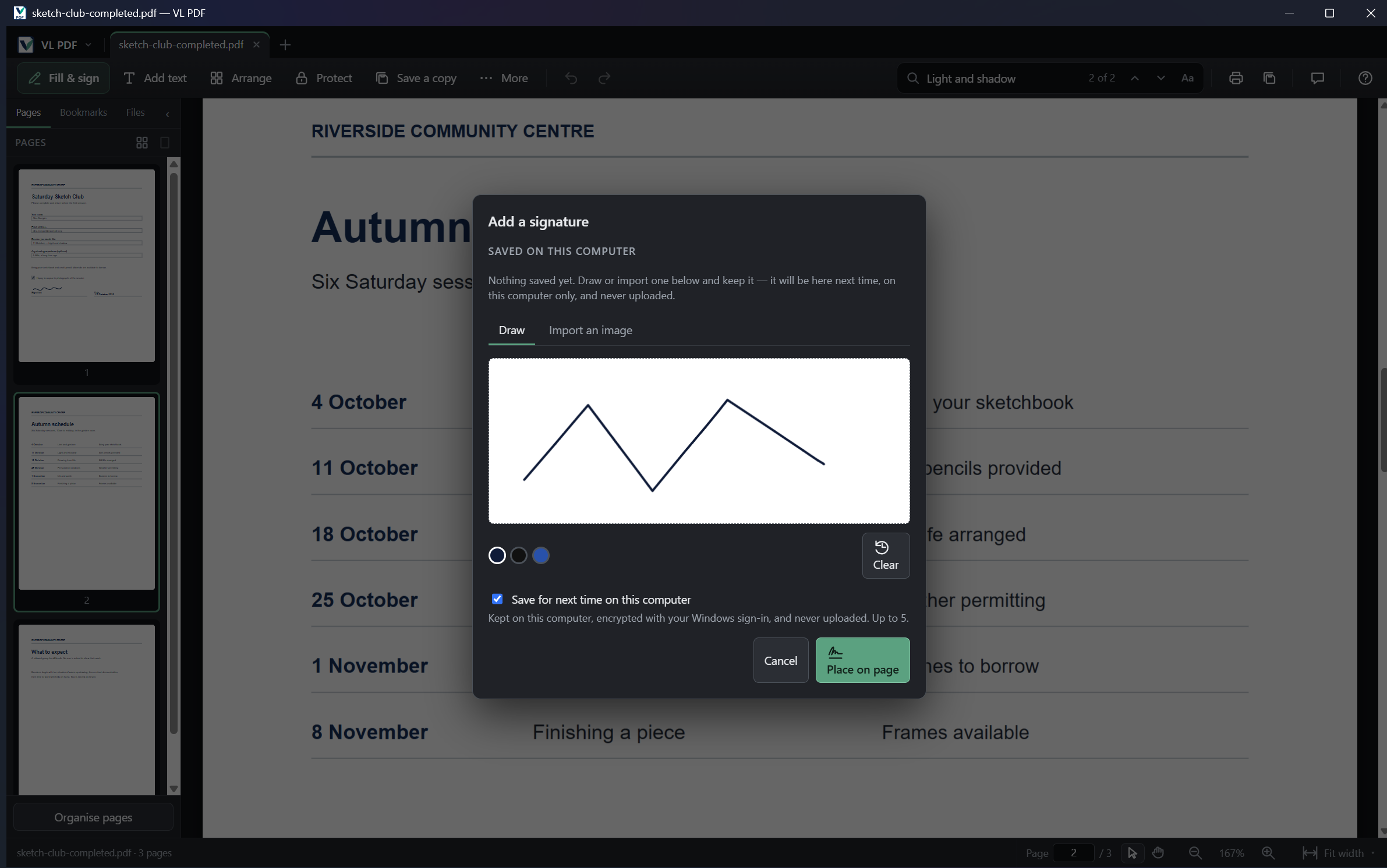
正在绘制示例签名,准备放到 PDF 上。选择图片可查看细节。
合并 PDF,把页面移到正确位置,只提取需要分享的页面。
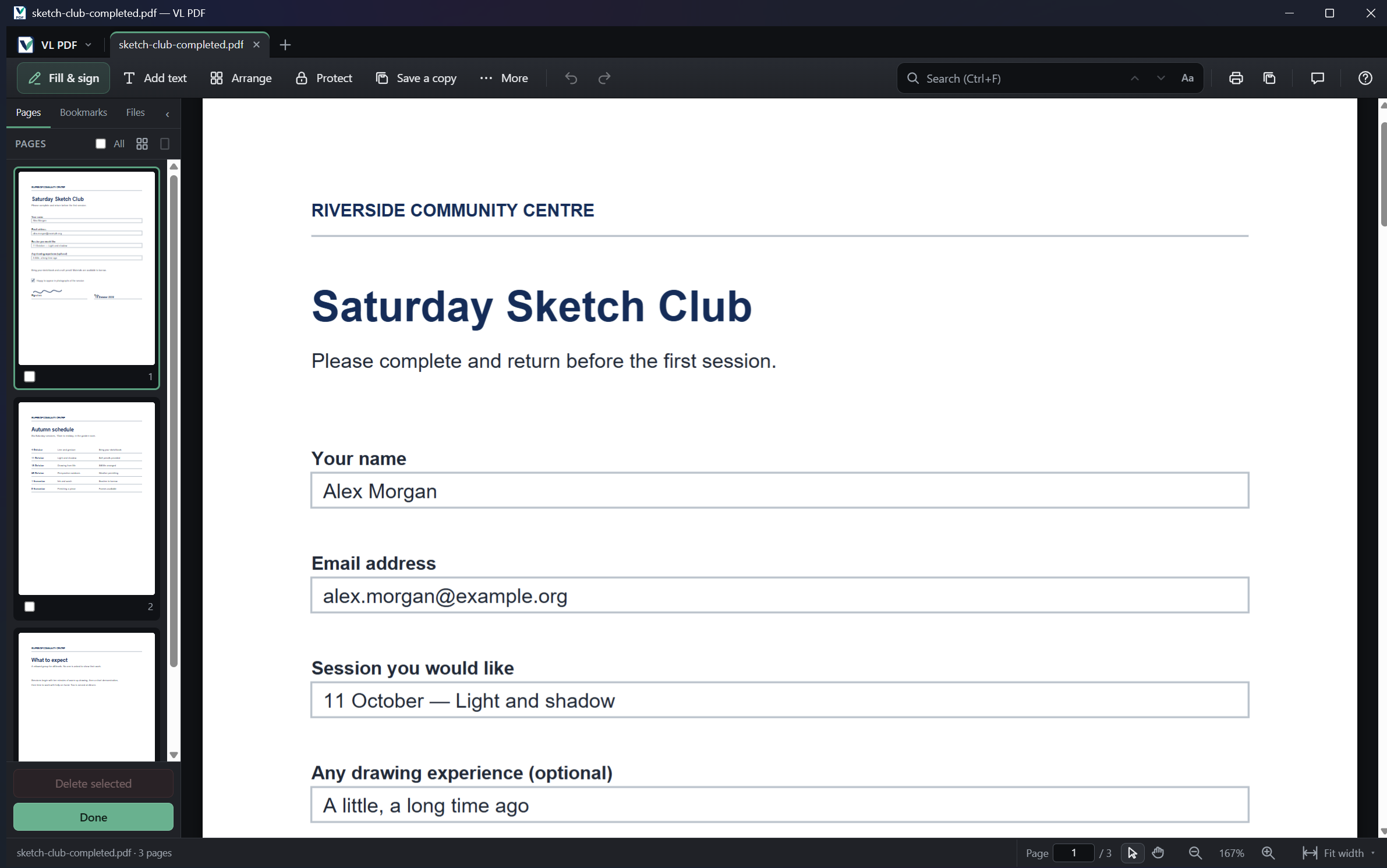
三页示例文档旁的页面整理控件。选择图片可查看细节。
在你的电脑上运行文字识别,然后搜索、选择并复制识别出的文字。
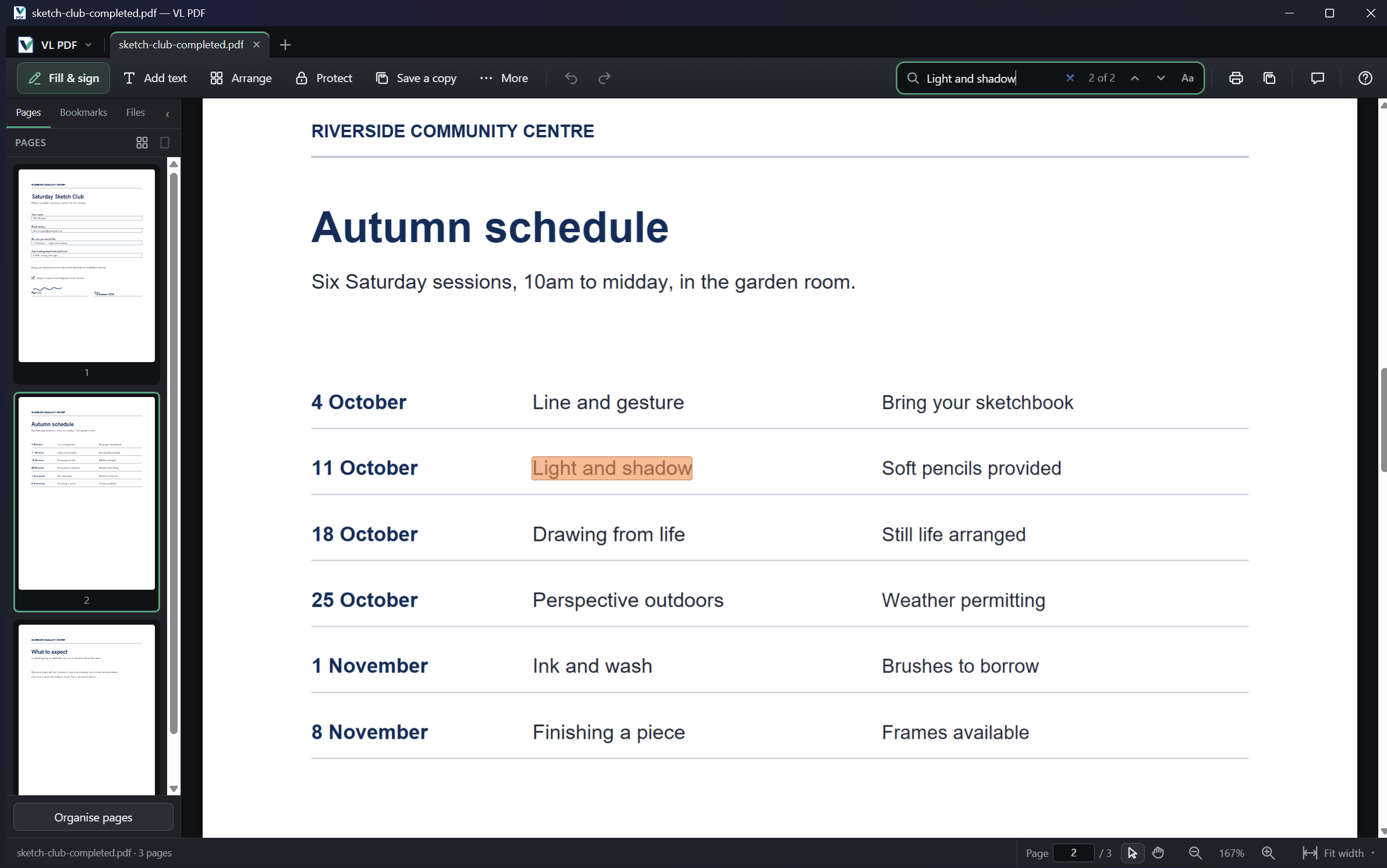
在 VL PDF 中完成文字识别后的扫描页面:其中的文字现在可以搜索了。选择图片可查看细节。
一个工作空间,实用的工具
从快速批注到精心整理的文件。在 Windows 预览版中探索本地工具。
阅读、搜索和打印。在标签页中同时打开多个文档,使用书签跳转,并比较两个版本的文字。
添加文字、高亮、箭头和评论。回复审阅意见,让讨论留在文档旁边。
合并、拆分、重新排序、旋转和裁剪。用图片生成 PDF,或将 PDF 页面导出为图片。
填写现有字段,创建可填写字段,并添加可见签名。需要时也可使用证书签名。
压缩文件,添加水印和密码保护,或生成 PDF/A 格式的归档副本。
使用本地 OCR 让扫描文字可以搜索。需要在别处使用这些文字时,可以导出提取的文本。
支持添加文字和批注,不支持改写 PDF 中已有的文字或图片。导出为 Word 只提取文字,不会还原原始页面版式。阅读实用细节
在你的电脑上
使用本地工具时,你的 PDF 会留在你的电脑上。
无需上传文档或创建账户,即可填写、签署、整理和识别文字。结果保存到你想要的位置。
应用会使用互联网检查更新和下载。可选的云功能在此处不作为在线服务提供。了解本地处理和更新信息 →
为你的工作,也为你的单位
个人使用和自由职业者使用继续免费。我们正在为代表组织工作的人员准备一种单独的一次性付费许可。
适用于你自己的文档、学习,以及你作为自由职业者的工作,包括为你自己的客户所做的工作。
每位指定用户一份许可,适用于指定的桌面版本,并附带报价中规定的初始支持期。
面向组织的许可正在准备中。价格和支持条款将在购买前公布。查看价格与许可详情 →
咨询组织许可仔细看看
预览版可免费下载。下载页面提供版本详情和安装说明。
下载 Windows 版Windows 10 和 11,x64。预览版使用测试证书,因此 Windows 或浏览器可能会显示警告。正式发布和最终分发条款仍在准备中。
在下载页面查看版本、安装说明和预览版条件。
从 PDF 的副本开始。试试你真正要完成的工作。
在工作中依赖保存的结果之前,先看一看它。
由 VIVENSO LABS 打造
VL PDF 起源于几页需要提取的内容和一个需要添加的签名。我们是迪拜一家由创始人主导的小型产品工作室,开发的是我们自己工作中想要的工具。
这个日常的起点至今仍影响着这款应用:清楚的任务、本地文档工具,以及可以检查的保存结果。
关于 VL PDF →一个好的起点
三份实用指南,一条清楚的求助途径。
几个实用解答
它能做什么、为谁而做、边界在哪里。
个人使用和自由职业者使用继续免费。组织需要为每位指定用户购买许可。面向组织的方案、价格和支持期仍在准备中;本网站不提供购买。
这属于组织使用,即使在你自己的笔记本电脑上也是如此。拟议方案是针对指定桌面版本、按指定用户收费的一次性许可。组织在向员工推广前,应确认可用的许可和部署条款。
本地 PDF 工具无需账户,也无需上传文档。这些工具在你的电脑上处理文件。检查更新和下载会使用互联网。本网站不提供云存储和在线审批这类在线服务。
你可以添加文本框、填写表单字段和添加批注。不支持编辑或重新排版 PDF 中已有的文字和图片。可以把文字导出到 Word,但不会保留表格或分栏等复杂版式。
当前桌面预览版适用于 x64 电脑上的 Windows 10 和 11。此处不提供 Mac、移动端或浏览器 PDF 编辑器。本网站只介绍桌面应用,不会上传或处理你的文档。
你可以手写或导入可见签名,并将其放到 PDF 上。基于证书的 PDF 签名是一个单独的工具。手写签名不是证书签名,这两项功能都不能保证在任何文档或司法管辖区具有法律效力。
这些真实产品截图来自 VL PDF 0.3.47,使用的是示例文档。现有安装程序有自己的版本号和名称,详见下载页面。
不会。面向组织的方案涵盖继续使用指定版本,并附带规定的初始支持期。后续升级或额外帮助为可选项。最终价格、所含支持和条款将在购买前公布。
